
从注册到开始使用
按照下面的步骤完成账号、个人信息、消息通知、线路与模型以及私有音色配置。
1. 登录 / 注册
注册账号
打开注册页面,填写邮箱、用户名和密码,并按页面提示确认自己已满 18 周岁后提交。
登录账号
打开登录页面,填写注册时使用的邮箱和密码即可登录。
2. 配置个人信息
- 个人主页:设置头像和 name(显示名称)。
- 个人主页 → 账号与通知设置:设置年龄、拍一拍后缀和语言。
- 个人主页 → 全局用户设定 → 编辑 Edit:填入你自己的人设,完成后保存设定。
使用 LOCK 为核心设定添加 AI 编辑保护
进入角色记忆 → 角色人设 → 编辑,用独占一行的 [[LOCK]] 和 [[/LOCK]] 包住原作核心设定:
[[LOCK]]
# 原作核心设定
- 官方身份、外貌、经历与固定性格
[[/LOCK]]

# 可以让模型继续调整的补充设定
- 与用户相处时的习惯AI 自动生成人设会为官方或原作明确资料添加 LOCK 标签,把推测、创作补充和互动偏好留在标签外。普通聊天时角色会读取锁定内容,但不会主动向你解释这些标签。
3. 接收通知
- 邮箱通知:进入个人主页 → 账号与通知设置,在“通知邮箱”中填入用于接收通知的邮箱。
- 浏览器消息推送:进入个人主页 → 浏览器消息推送,点击“开启通知权限”。推荐使用 Firefox(火狐)浏览器,其他浏览器可能开启失败。
4. 配置线路与模型
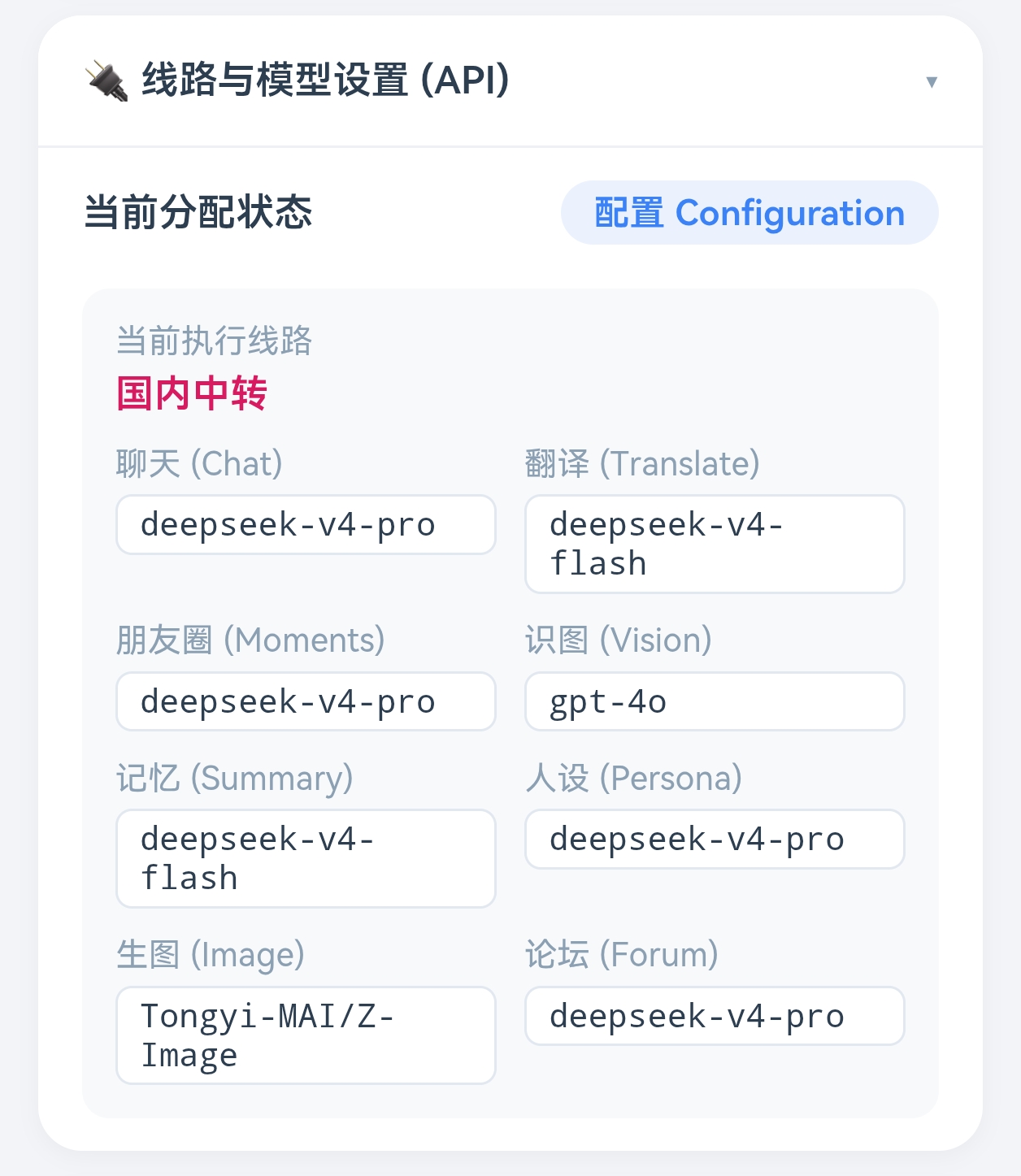
进入个人主页 → 线路与模型设置 (API) → 配置 Configuration,根据自己是否有 Gemini Key 选择线路。
先选择符合你的情况
方案 A:你有 Gemini Key
在线路中选择“Gemini 直连”。
① 模型配置
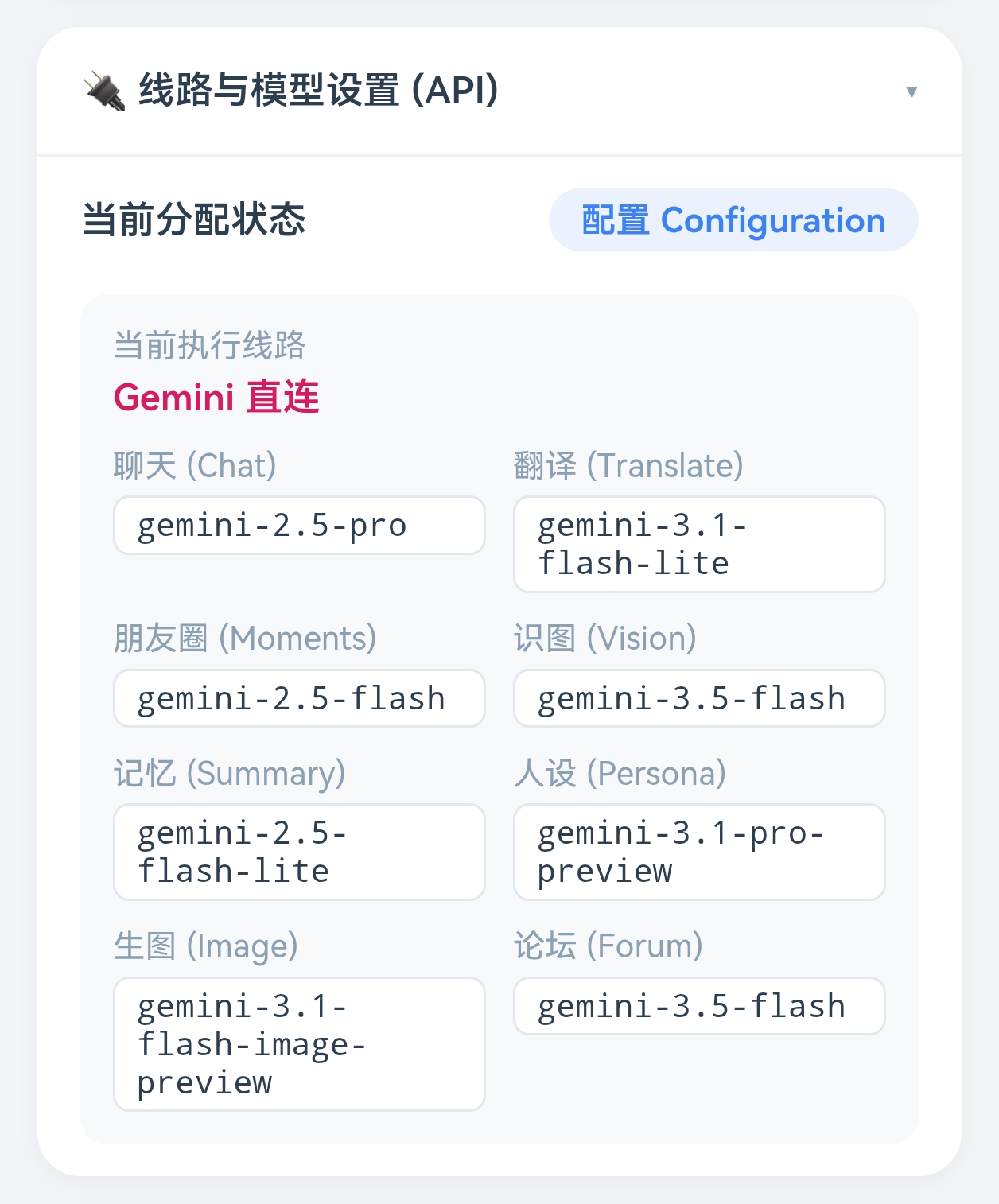
② 填写 Key
将 Gemini Key 填入个人主页 → 账号与通知设置 → Gemini Key。
方案 B:你没有 Gemini Key
在线路中选择“国内中转”,再根据使用的中转服务选择下面的一种配置。
B-1. 新中转(api2d)
中转商选择“新中转商 (api2d)”。
① 模型配置
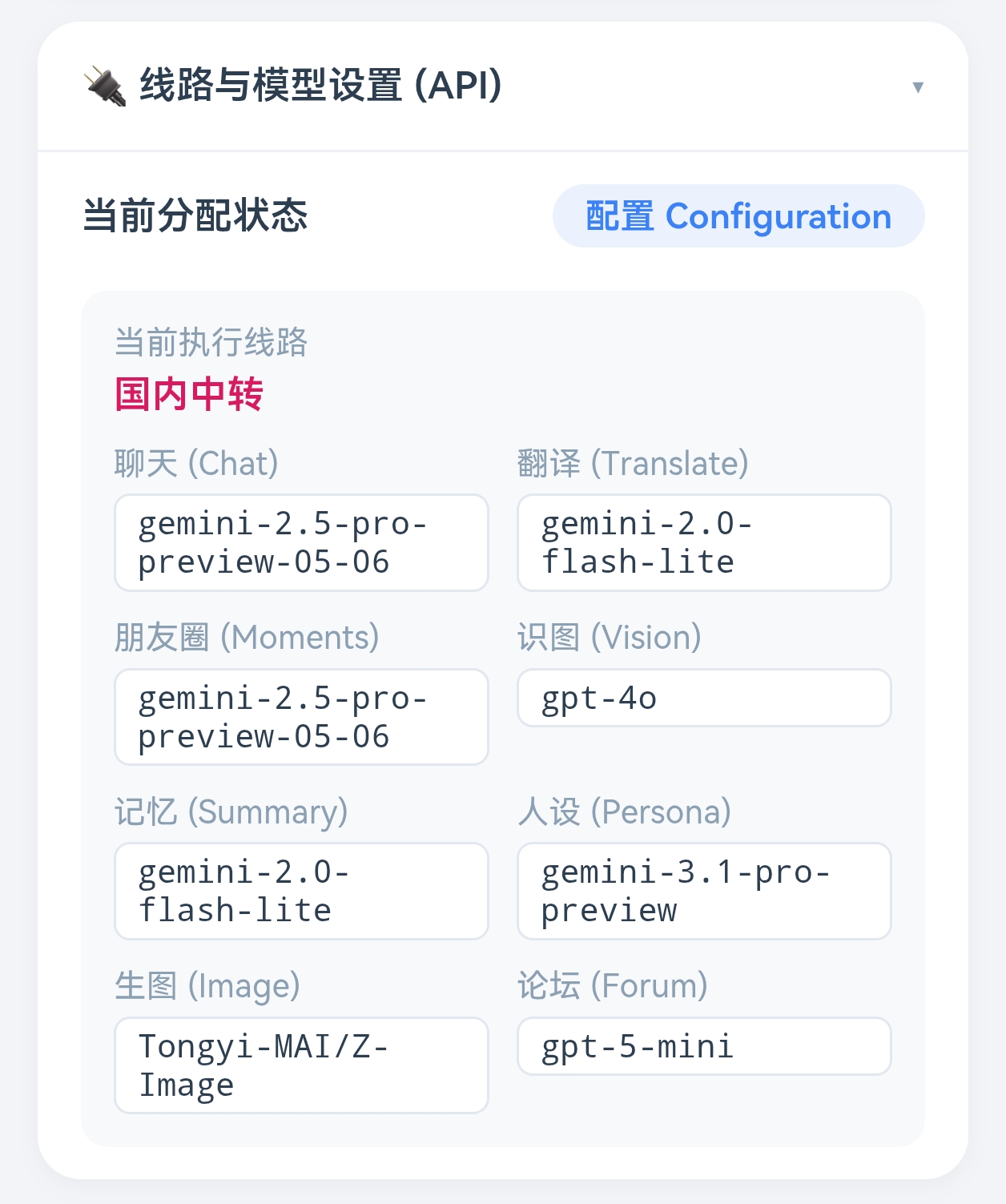
新中转可用模型(66 个)
点击模型右侧的“复制”,再粘贴到扩展模型列表中。
gemini-2.0-flash
gemini-2.0-flash-lite
gemini-2.0-flash-lite-preview-02-05
gemini-2.5-pro-preview-03-25
gemini-2.5-pro-exp-03-25
gemini-2.5-pro-preview-05-06
gemini-3-pro-preview
gemini-3.1-pro-preview
claude-opus-4-7
claude-sonnet-4-6
claude-opus-4-6
claude-haiku-4-5
claude-opus-4-5
claude-sonnet-4-5
claude-opus-4-20250514
claude-sonnet-4-20250514
claude-3-7-sonnet-20250219
claude-3-7-sonnet-latest
claude-3-5-haiku-20241022
claude-3-5-haiku-latest
claude-3-5-sonnet-20241022
claude-3-5-sonnet-latest
claude-3-opus-latest
gpt-4
gpt-3.5-turbo-0301
gpt-3.5-turbo
gpt-4-0613
gpt-3.5-turbo-0613
gpt-3.5-turbo-16k
gpt-3.5-turbo-16k-0613
gpt-4-vision-preview
gpt-4-1106-preview
gpt-3.5-turbo-1106
gpt-3.5-turbo-0125
gpt-4-0125-preview
gpt-4o
gpt-4o-2024-05-13
gpt-4-0314
gpt-4-turbo
gpt-4-turbo-2024-04-09
gpt-4-turbo-preview
gpt-4-1106-vision-preview
gpt-4o-2024-08-06
gpt-4o-mini
o1-preview
o1
o1-2024-12-17
o1-preview-2024-09-12
o1-mini-2024-09-12
o1-mini
o3
o3-mini
o3-mini-2025-01-31
gpt-4.5-preview-2025-02-27
gpt-4.1
gpt-4.1-2025-04-14
gpt-4.1-mini
gpt-4.1-mini-2025-04-14
gpt-4.1-nano
gpt-4.1-nano-2025-04-14
o4-mini
gpt-5-mini
gpt-5-nano
gpt-5
gpt-5.1-2025-11-13
gpt-5.1
② 获取并填写 Key
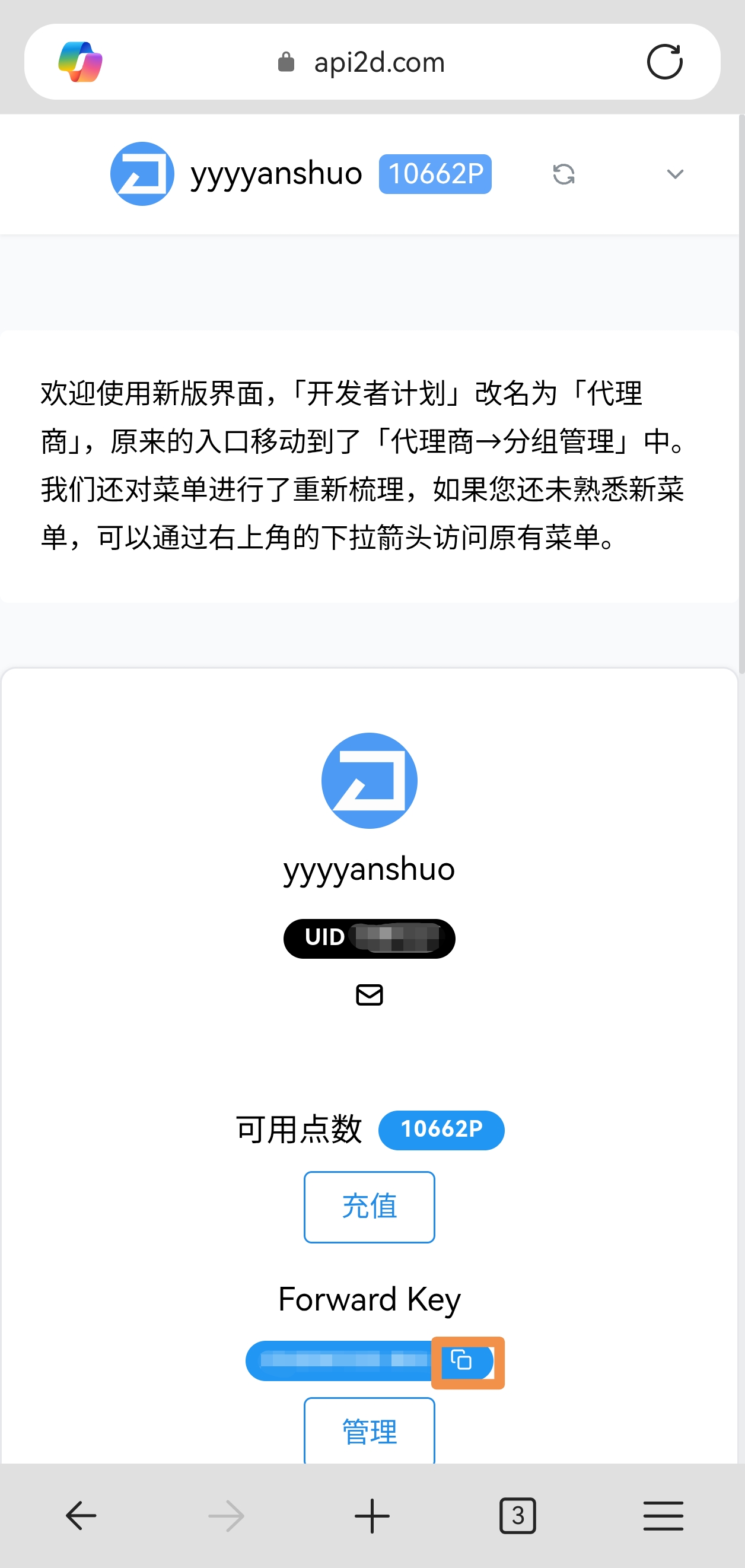
前往 https://api2d.com,找到自己的 Key,并填入个人主页 → 账号与通知设置 → OpenRouter。
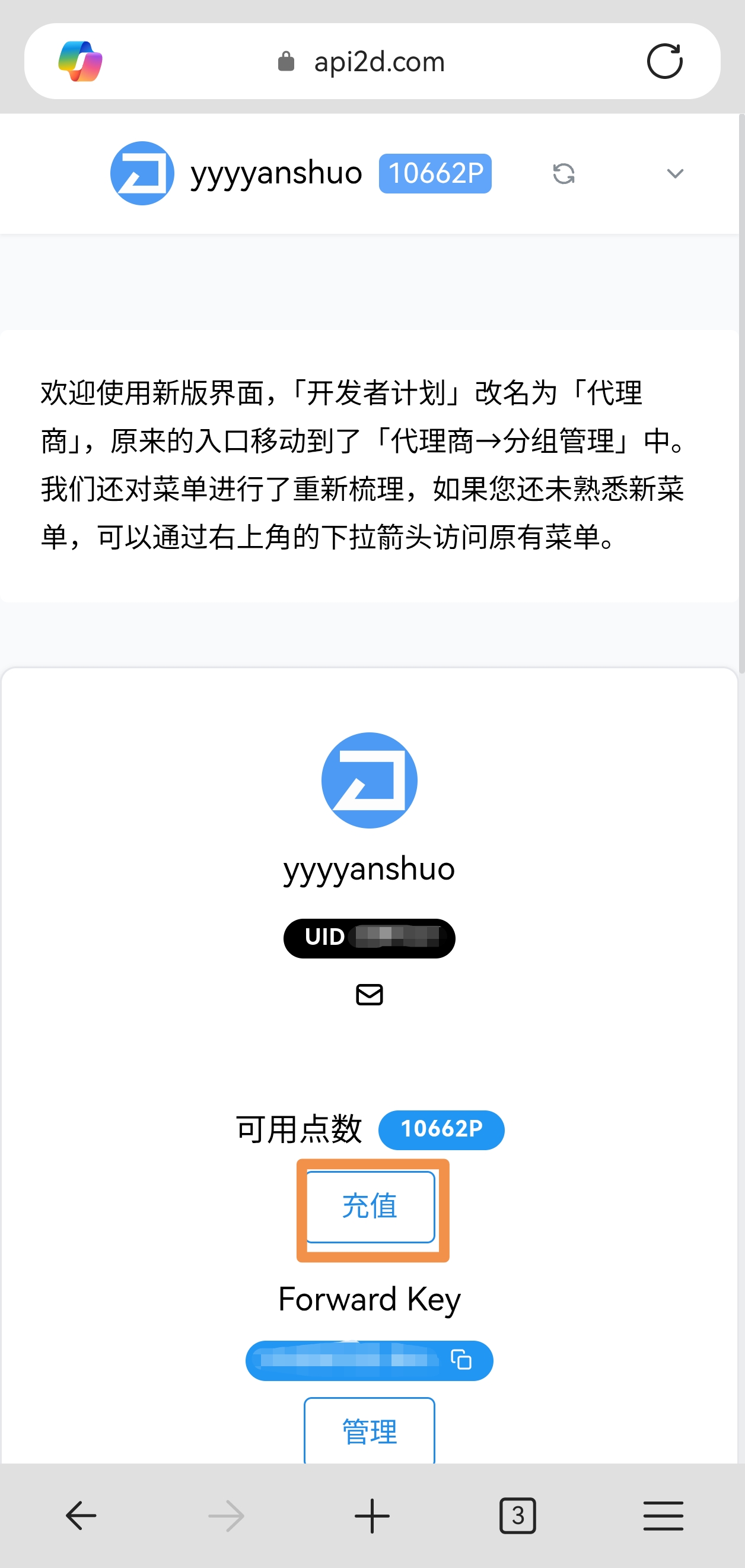
③ 充值
在 api2d.com 充值一定金额。
B-2. 旧中转(newapi)
中转商选择“旧中转商 (vg)”。
① 模型配置
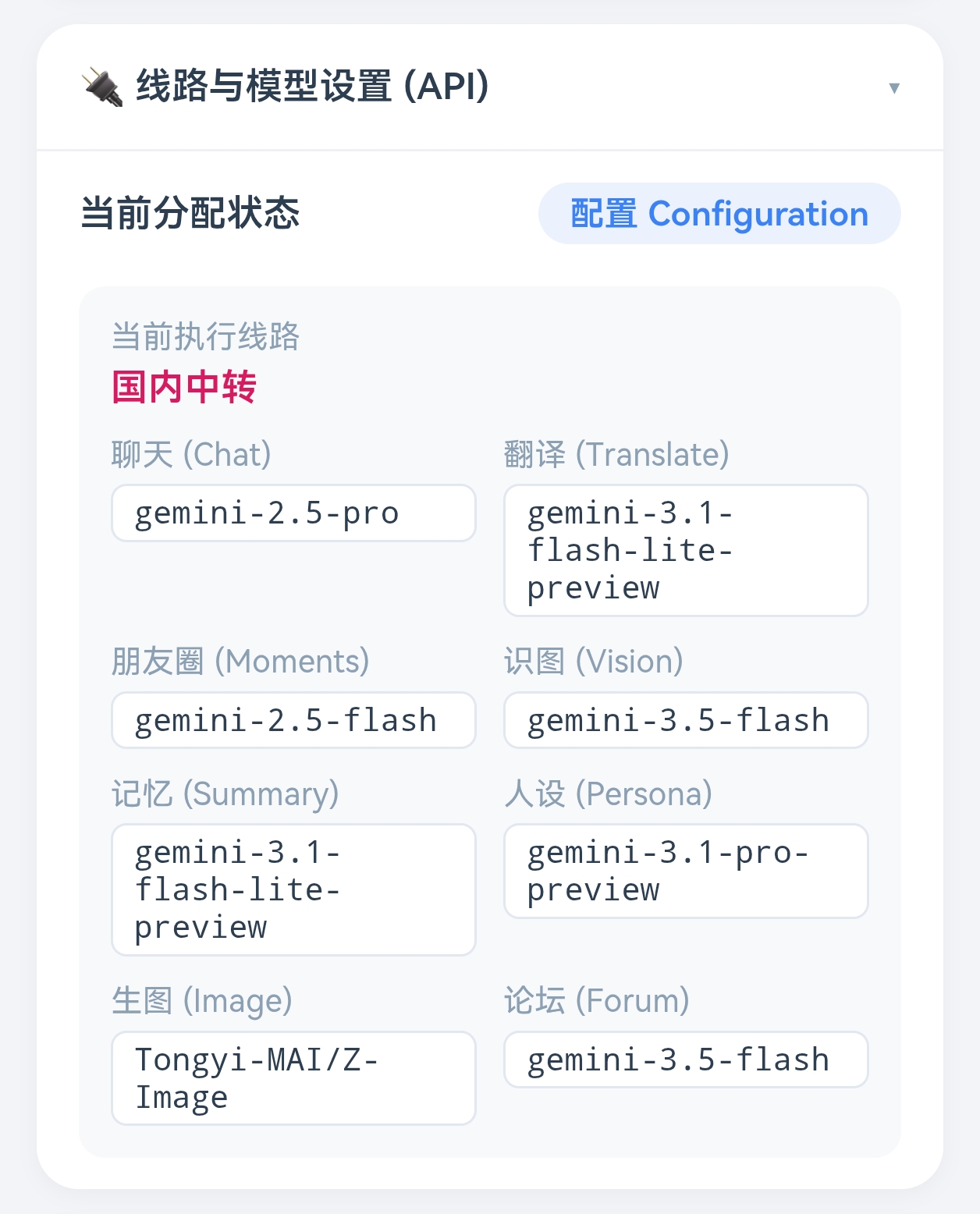
查看旧中转可用模型
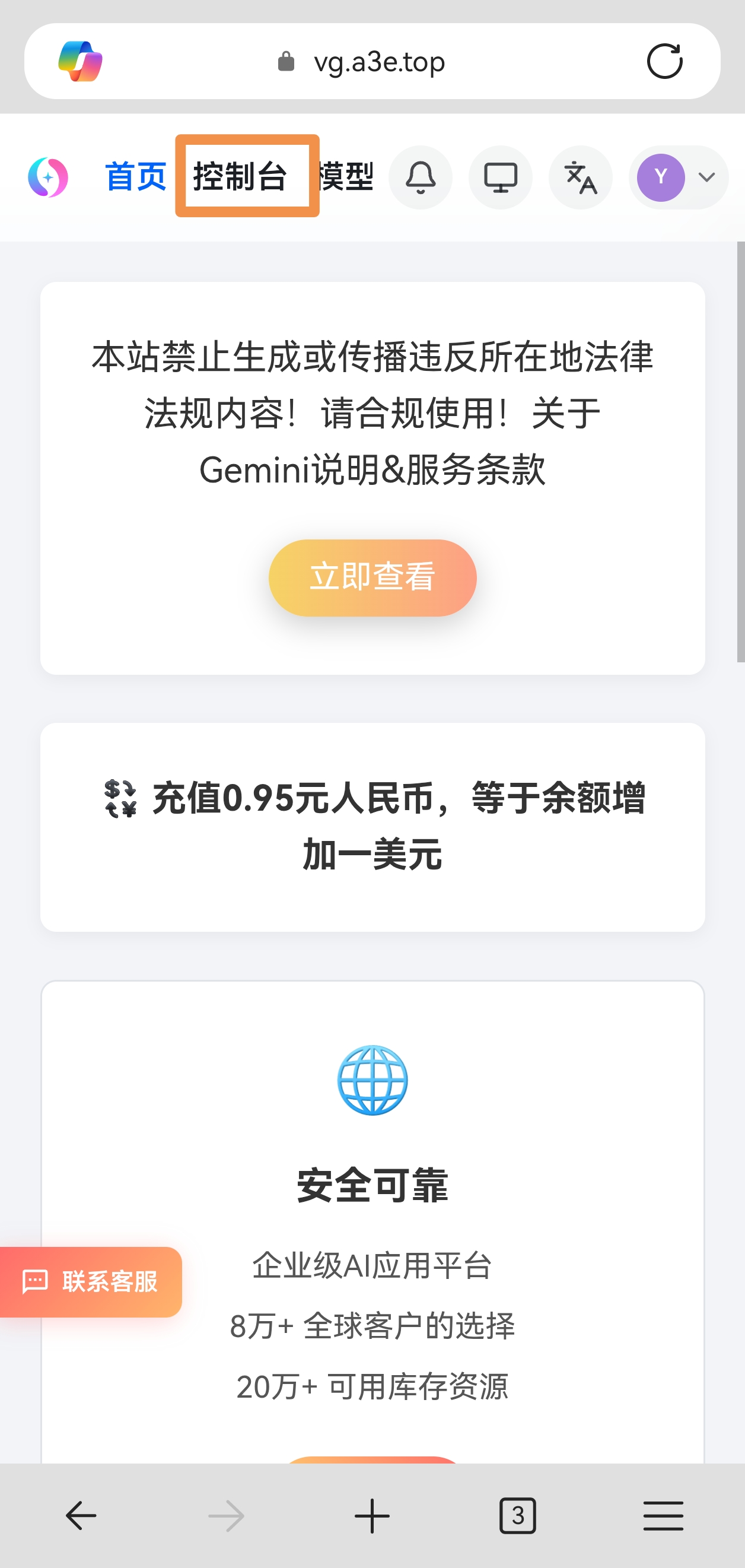
旧中转的模型列表可能更新。请打开网站的“模型”模块,搜索需要的模型并复制模型 ID。
前往 vg.a3e.top 查看模型② 获取并填写 Key
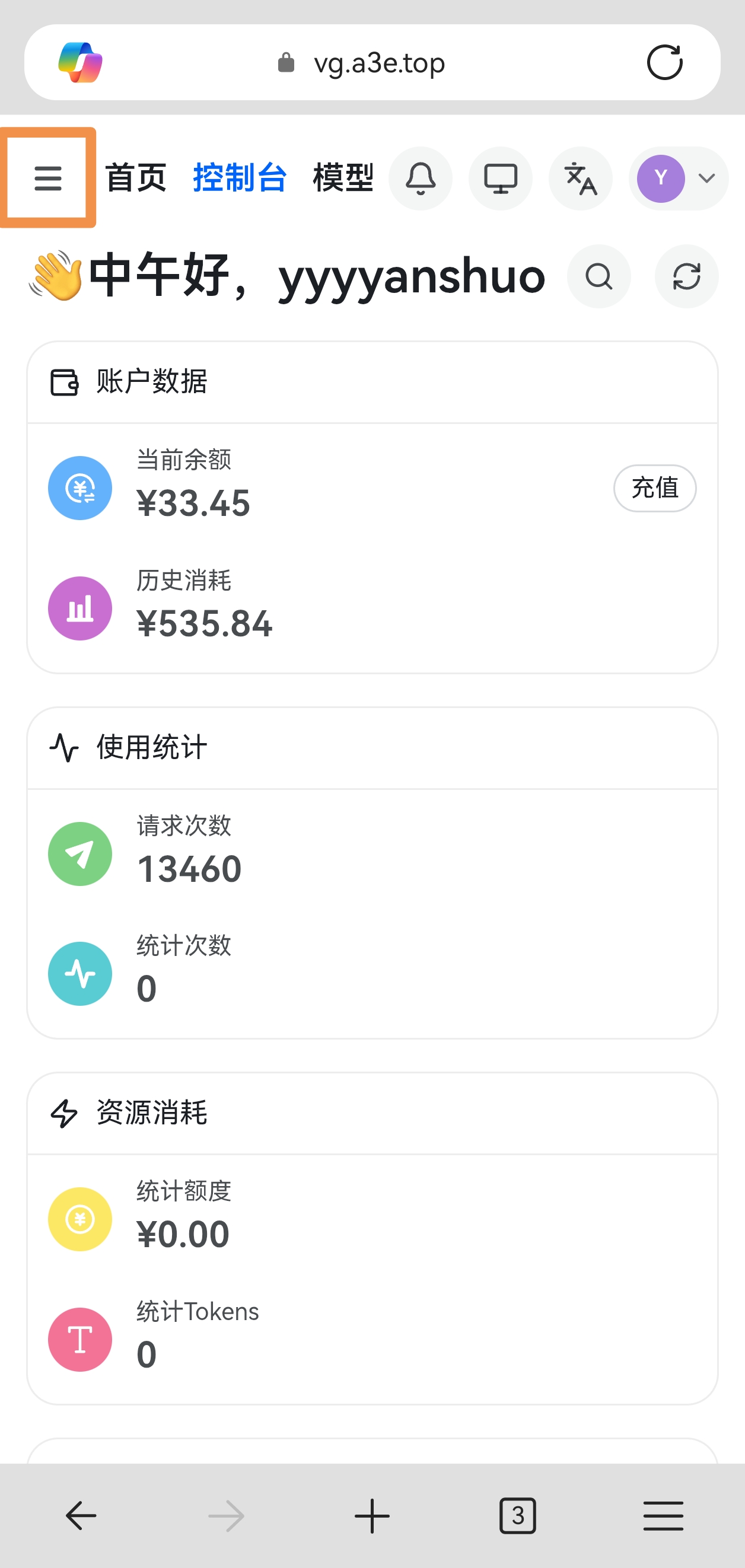
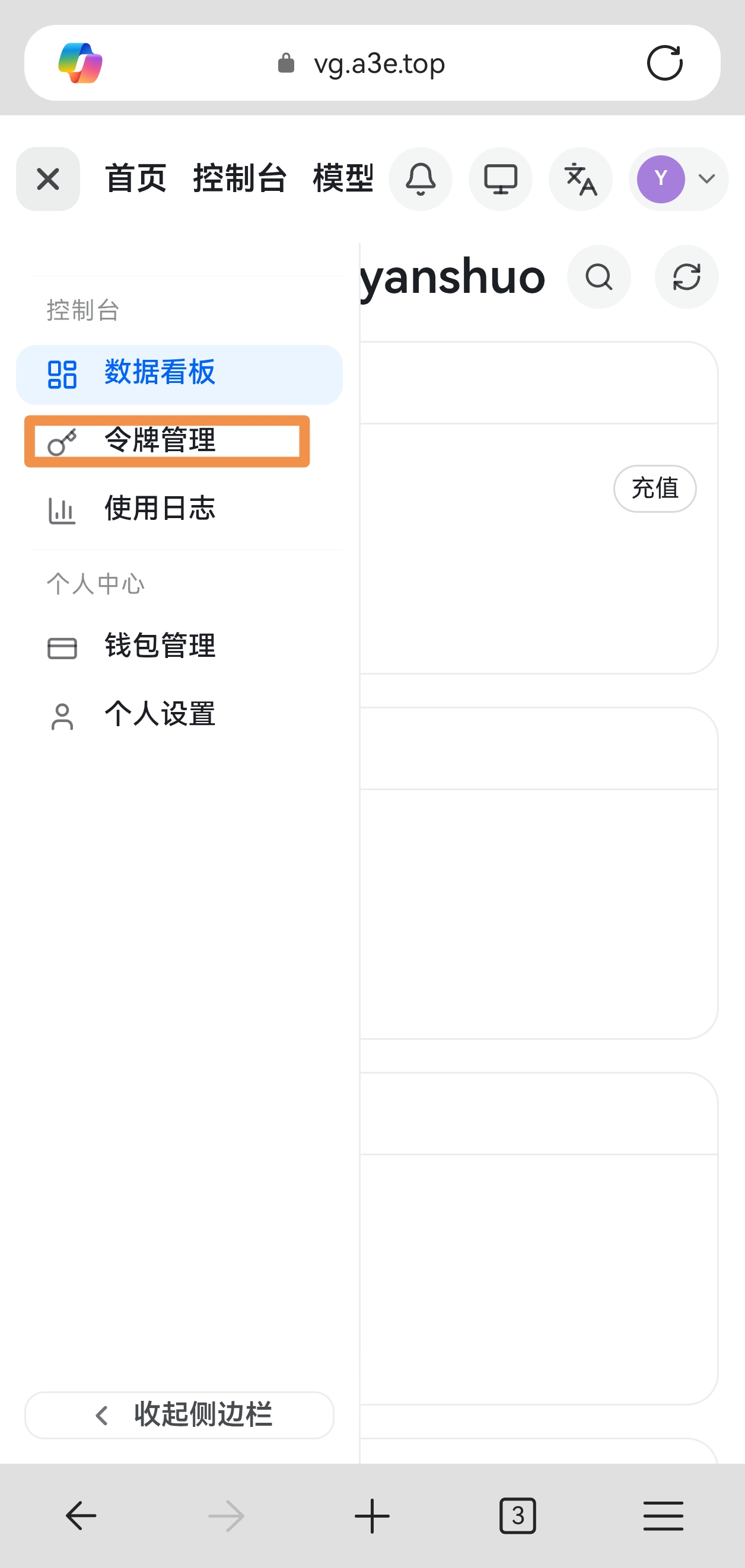
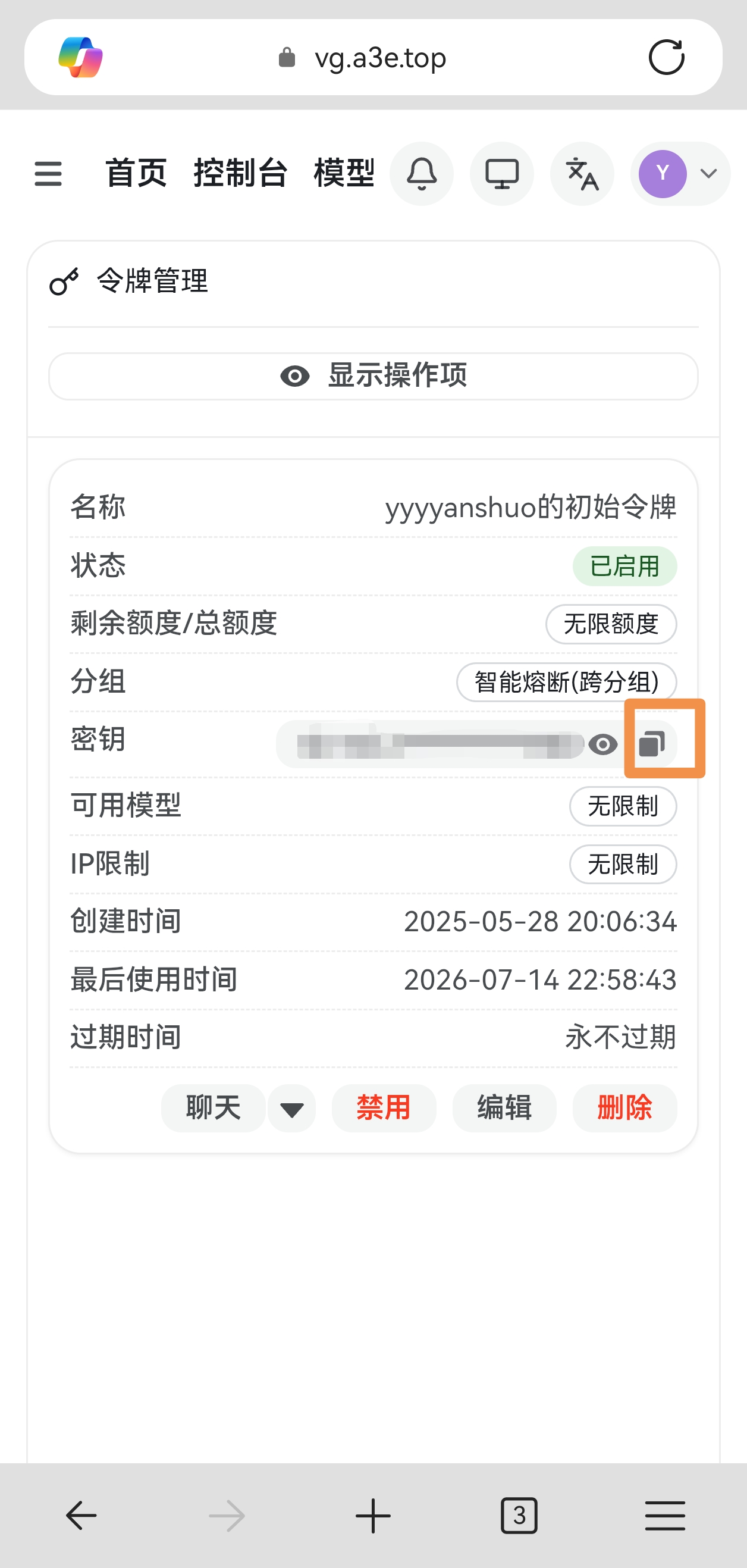
前往 https://vg.a3e.top,找到自己的 Key,并填入个人主页 → 账号与通知设置 → OpenRouter。
③ 充值
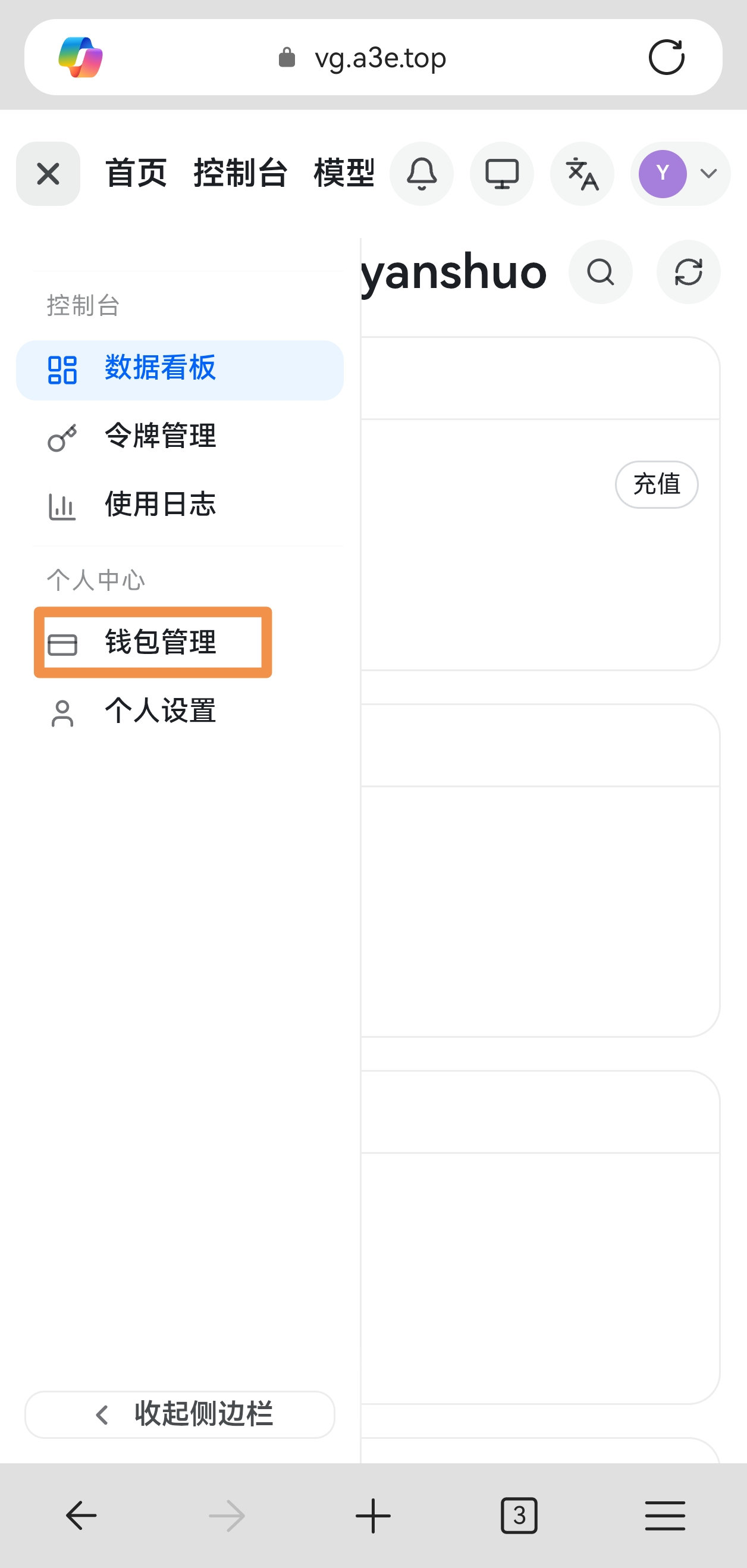
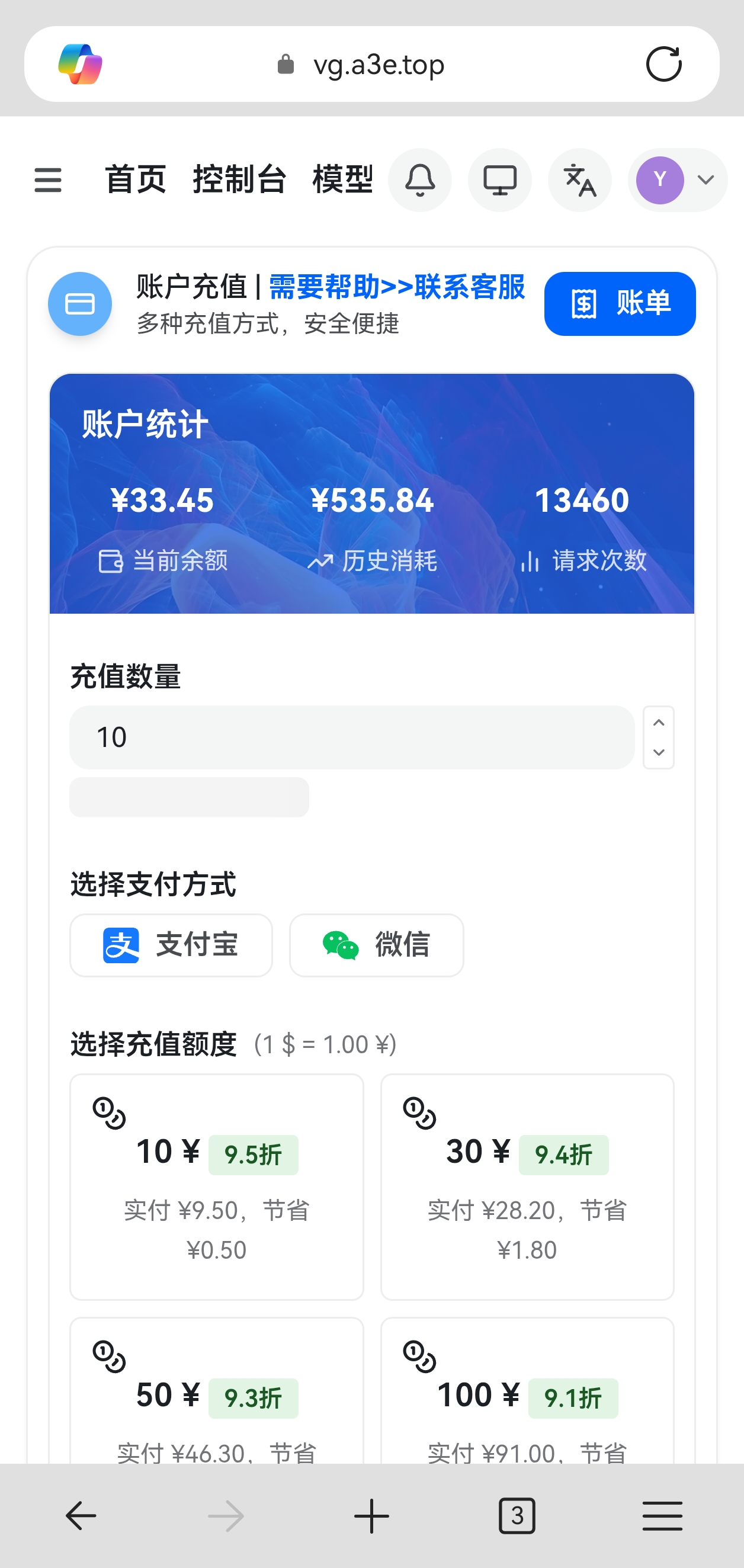
在 vg.a3e.top 充值一定金额。
B-3. DeepSeek
中转商选择“自定义网址”,在自定义 API 网址中填入 https://api.deepseek.com。
① 模型配置
DeepSeek 可用模型(4 个)
点击右侧按钮复制模型 ID。请留意标有弃用日期的旧模型。
deepseek-v4-flash
deepseek-v4-pro
deepseek-chat将于 2026/07/24 弃用
deepseek-reasoner将于 2026/07/24 弃用
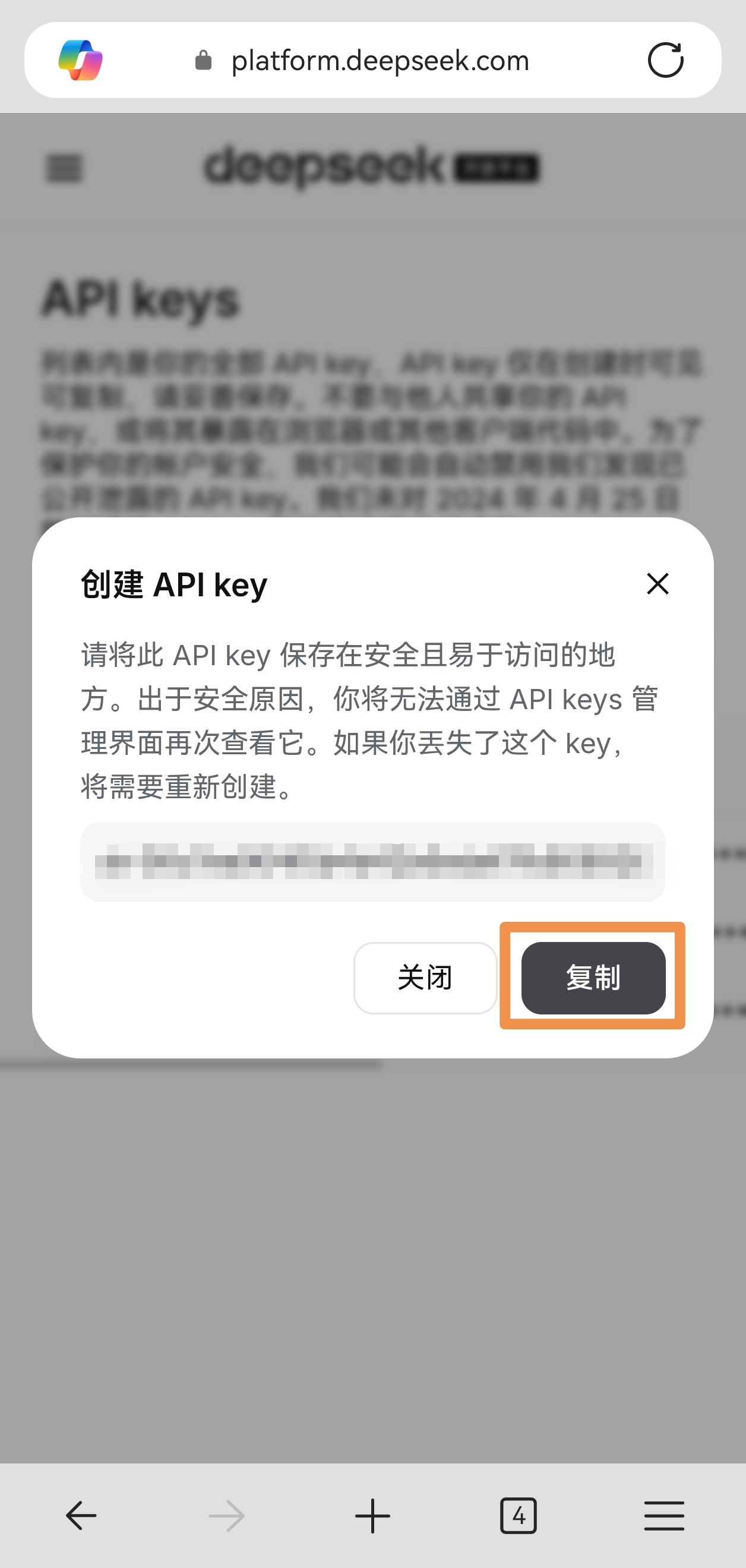
② 创建并填写 Key
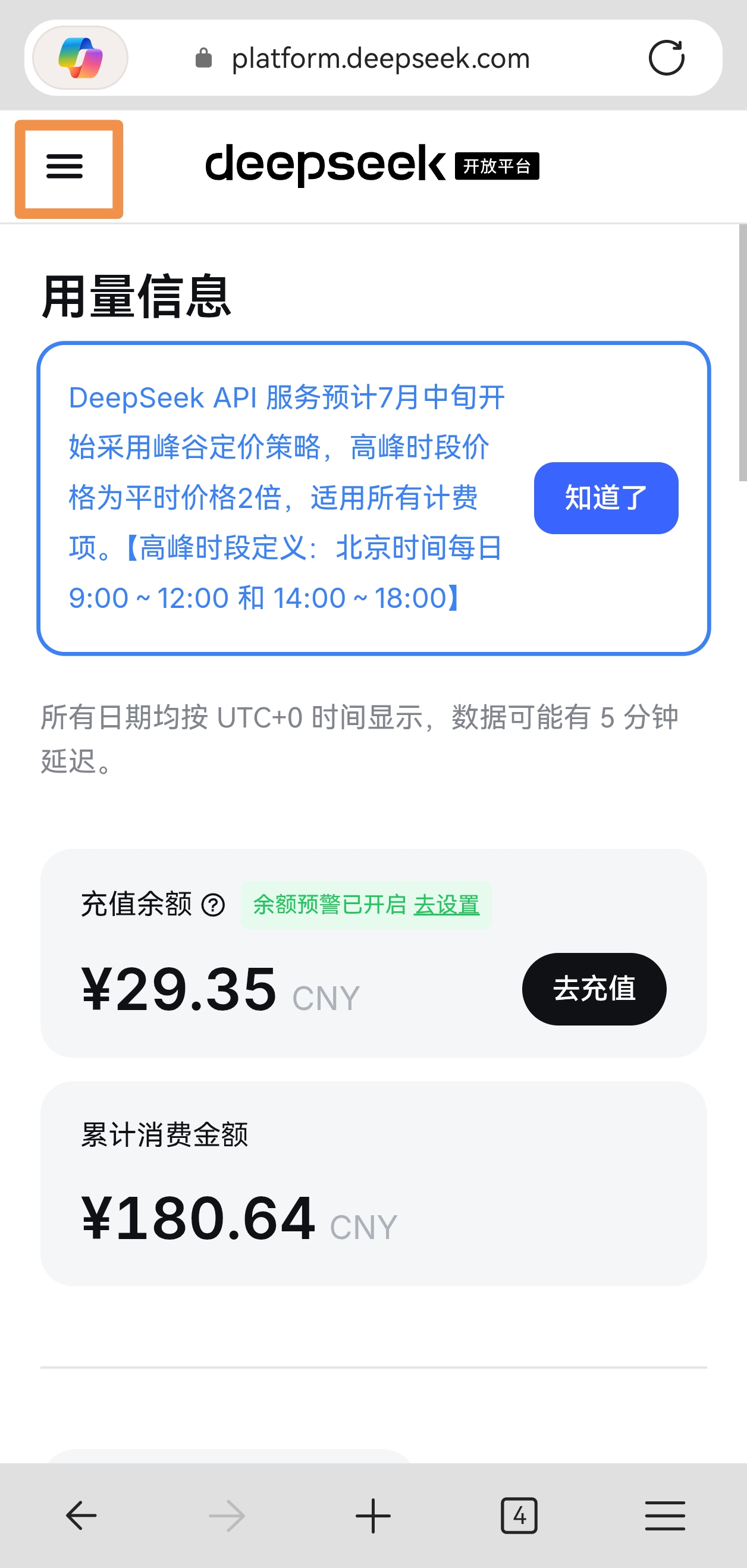
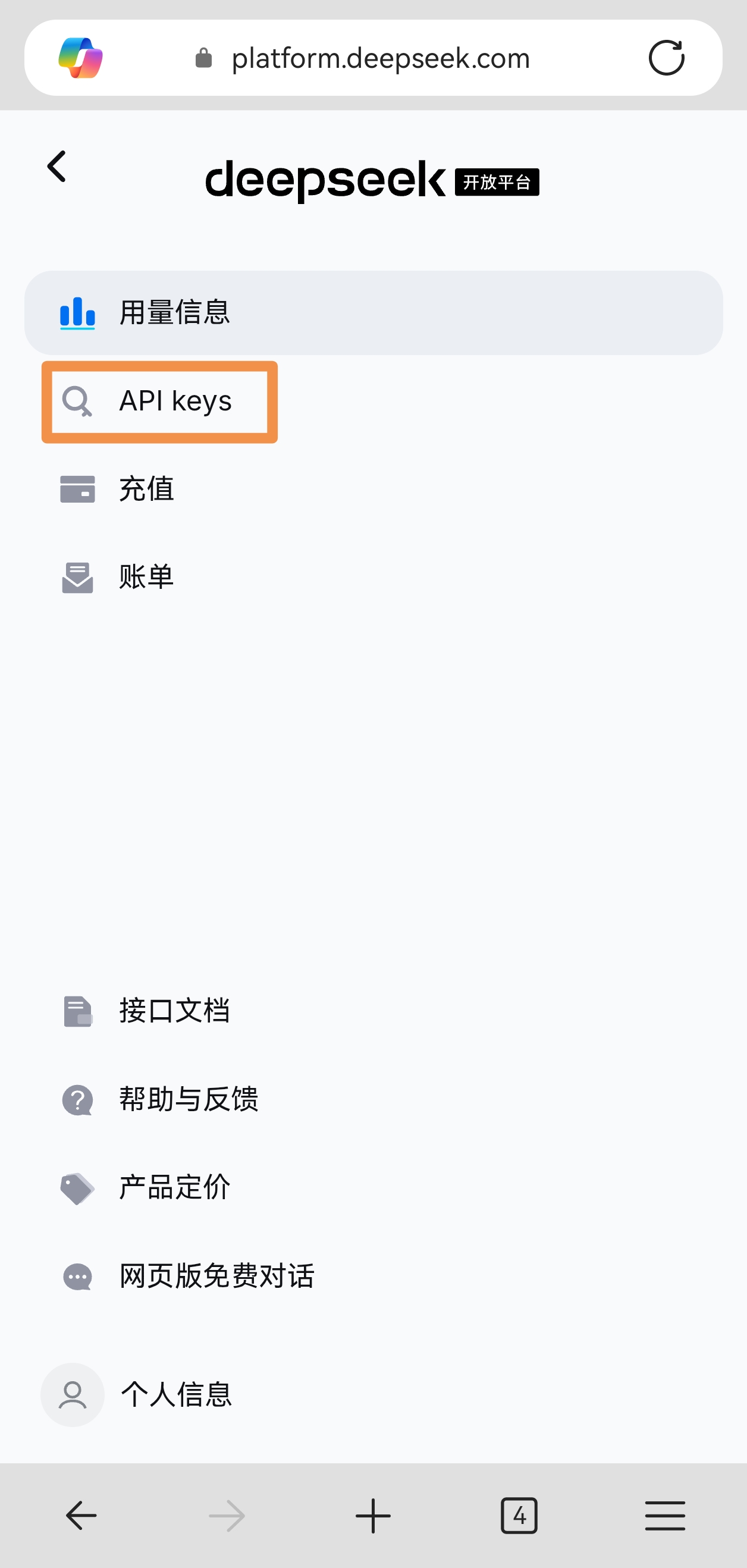
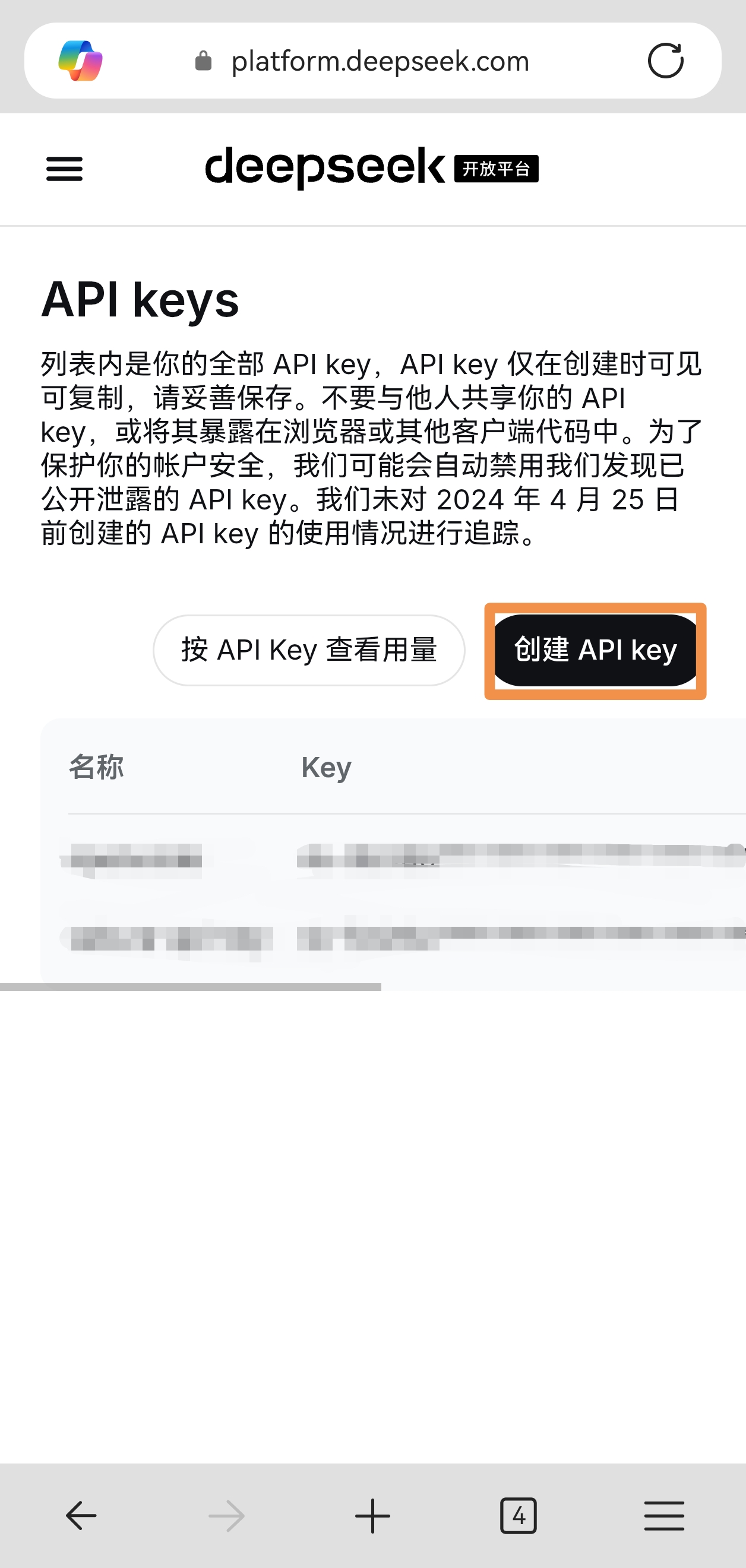
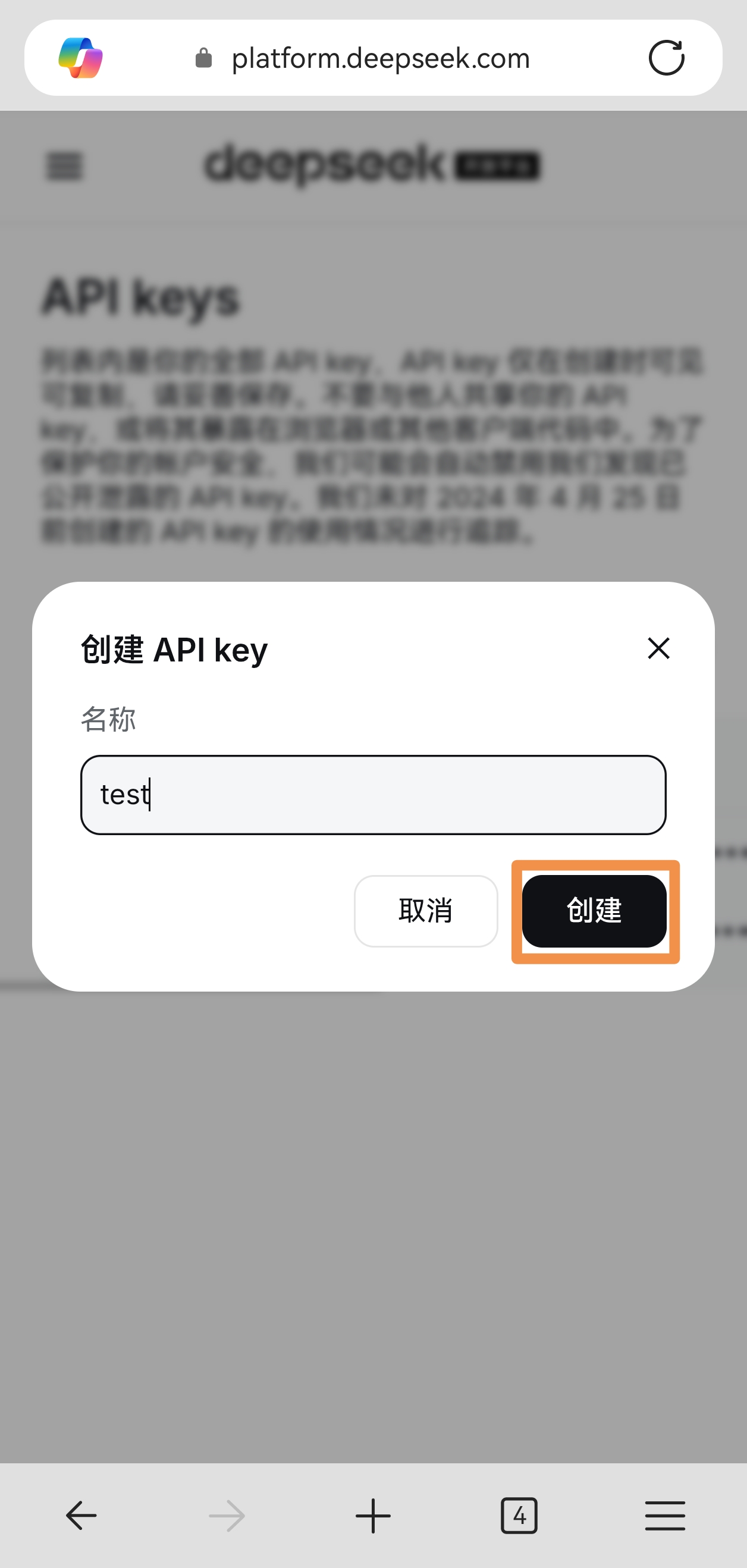
前往 https://platform.deepseek.com 创建 Key。请在创建时立即复制并妥善保存,之后将无法再次查看完整 Key。将 Key 填入个人主页 → 账号与通知设置 → OpenRouter。
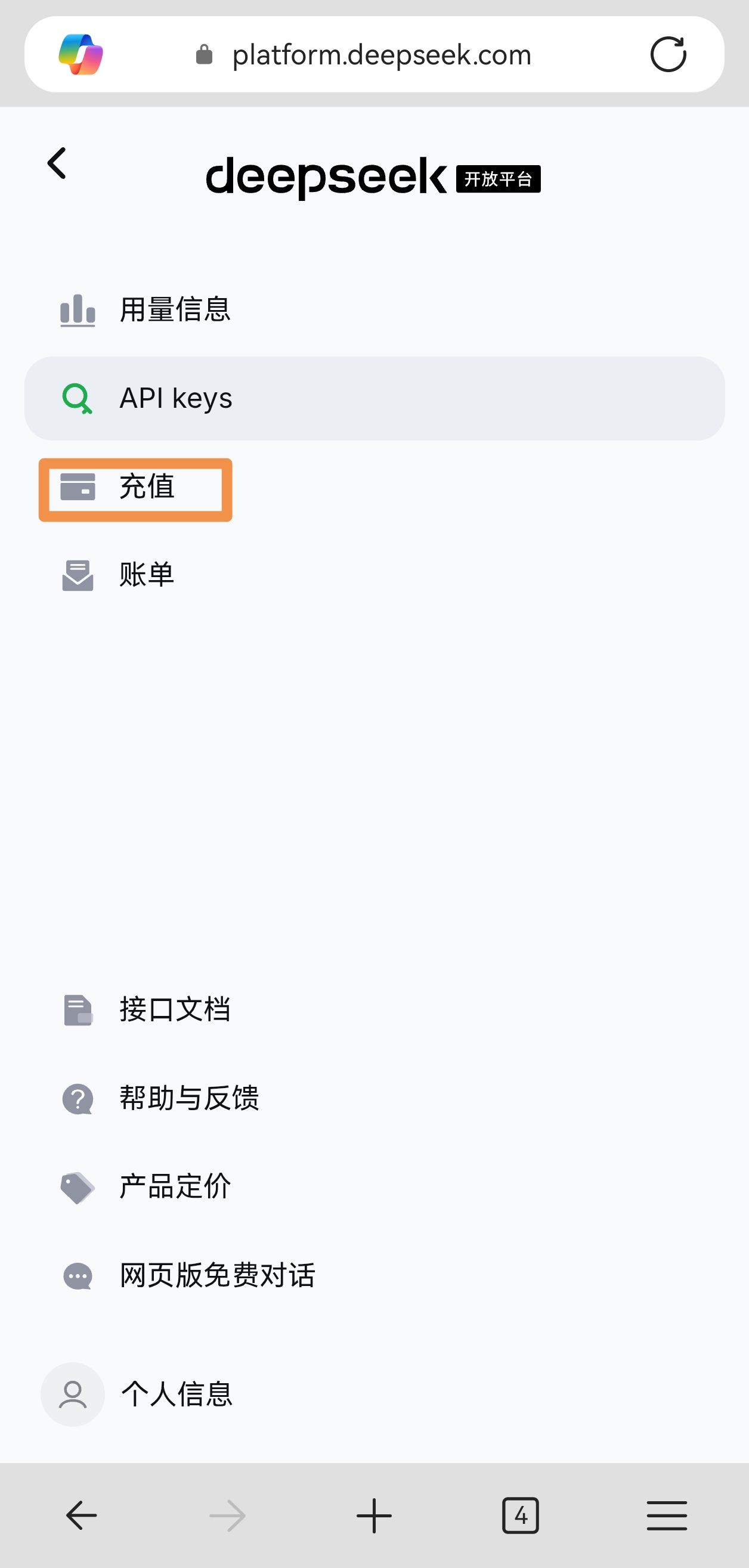
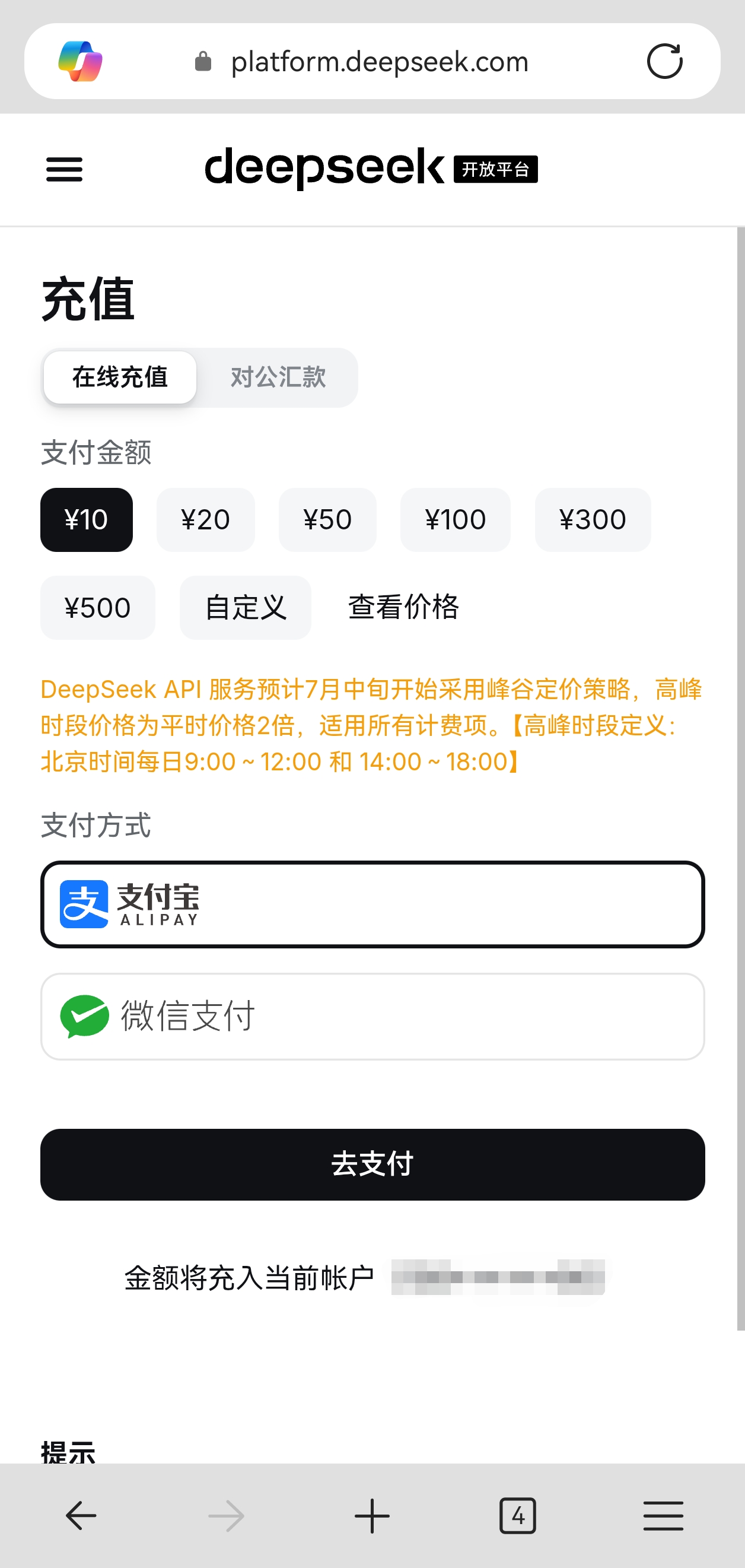
③ 充值
在 platform.deepseek.com 充值一定金额。
5. 配置 ElevenLabs 私有音色
角色 TTS、试听和音色克隆使用你自己的 ElevenLabs 账户;API Key、私有音色和套餐额度都属于你本人。用户语音转文字由 Sakura 的平台 STT Key 提供,不消耗你的个人额度。Voice ID 不会上传到角色广场。
第一步:注册 ElevenLabs 并创建 API Key
- 通过 ElevenLabs 邀请链接 注册或登录。
- 进入账户设置中的 API Keys 页面,创建一个新的 Key。
- 确保该 Key 可以使用 Text to Speech 和 Voices/Voice Cloning;不需要为个人 Key 开启 Speech-to-Text。
- 创建后立即复制并妥善保存,切勿把完整 Key 发给其他人。
第二步:在 Sakura 加密保存 Key
进入个人主页 → 账号与通知设置 → ElevenLabs,粘贴 Key 并点击“保存/覆盖”。保存后页面只显示配置状态和末四位,不会回显完整 Key。
第三步:给角色创建音色
- 打开联系人,进入该角色的记忆与角色设置 → 语音设置。
- 填写音色名称,上传不超过 20 MB、声音清晰且只有一位说话人的音频。
- 确认你拥有该声音的使用权或已经获得声音本人明确授权。
- 点击“上传并创建音色”。成功后 Voice ID 会自动填入并保存到当前角色。
- 点击“试听音色”确认效果;之后角色发送的语音会消耗你自己的 ElevenLabs 套餐额度。
常见语音错误
回到个人主页重新保存个人 ElevenLabs Key。不要在 Key 前后留下空格。
检查个人 ElevenLabs Key 是否允许 TTS 和音色操作;若启用了 IP 白名单,请更新允许范围。
确认该 Voice ID 属于当前 Key 对应的账户,或是该账户能够访问的共享音色。
登录个人 ElevenLabs 账户检查套餐额度和已保存音色数量,删除不需要的音色或按需调整套餐。
6. 错误码、报错与熔断机制
遇到 API 报错时,先停止连续重试,记下错误码并确认自己正在使用 Gemini 直连还是国内中转。不同线路的同一个错误码可能代表不同问题。
熔断是怎么工作的?
熔断用于阻止错误配置持续请求服务商。它按“当前用户 + API 线路 + 同一错误码”分别计数,只影响出错的线路,不会冻结整个账号。
国内中转常见错误码
401身份验证失败 计入熔断
检查个人主页 → 账号与通知设置 → OpenRouter是否填入了当前中转商的 Key。重新复制时不要带空格或换行。
402账户点数或余额不足 计入熔断
登录正在使用的 API 服务商检查余额。完成充值后先确认到账,再返回重试。
403模型代码或 Key 权限异常 计入熔断
确认中转商选择正确、模型 ID 完整且该 Key 有权使用此模型。优先从文档的可用模型列表复制。
525中转服务器连接异常 计入熔断
通常是中转服务器连接问题。稍后再试;持续出现时记录时间并联系管理员。
429请求过于频繁 不计入熔断
停止发送并等待至少一分钟,之后放慢发送频率。
524AI 思考或请求超时 不计入熔断
缩短本次聊天内容,精简角色或全局人设后再试。
500+服务商繁忙或临时故障 通常不计入熔断
等待几分钟再试,不要连续点击发送。若长时间持续,联系管理员并提供具体错误码。
系统会暂停所有国内中转请求约 3 分钟。这是服务器级临时保护,不一定是你的 Key 错误;等待倒计时结束即可。
Gemini 直连常见错误码
400请求参数异常 计入熔断
先确认使用文档中的推荐模型配置。仍然出现时不要反复发送,联系管理员检查请求配置。
403访问被拒绝 计入熔断
检查个人主页 → 账号与通知设置 → Gemini Key是否正确,重新复制时不要带空格或换行。
429访问频率受限 不计入熔断
停止发送并等待一段时间,之后降低发送频率。
500 / 503 / 504谷歌服务临时故障 不计入熔断
系统会先自动重试;仍失败时等待几分钟。持续超时可精简聊天内容和人设。
其他常见提示
检查当前网络,稍后重新发送一次。不要连续点击发送,以免造成重复消息或触发服务商限流。
通常是上游返回内容异常。稍后重试;反复出现时记录所用模型并联系管理员。
如果是在页面接口而不是 AI 中转提示中看到,请重新登录账号,然后回到原页面重试。
本次回复仍可能生成,但可能缺少部分单聊或群聊上下文。可稍后重试;持续出现时联系管理员。
线路被禁用后怎么办?
- 不要继续重复发送,先根据最后一个错误码修正 Key、余额、模型或线路设置。
- 可以切换到另一条已经正确配置的 API 线路继续使用;线路禁用不等于账号冻结。
- 确认配置已经修正后联系管理员解除,并提供错误码、线路、发生时间和已遮盖敏感信息的截图。
- 解除后先发送一条短消息测试。若仍报同一错误,停止重试并再次检查配置。
7. 把网站安装成 PWA 应用
把“Sakura 樱语”添加到手机桌面后,可以像打开普通 App 一样点击图标进入,不必每次重新寻找网址。这是网站的 PWA 版本,不需要下载 APK,也不需要经过应用商店。
Android · Chrome
- 使用 Chrome 打开 Sakura 樱语首页。
- 点击地址栏右侧或右上角的三个点“⋮”。
- 选择添加到主屏幕 → 安装;部分版本会直接显示“安装应用”。
- 按照屏幕提示确认,返回桌面查看“樱语”图标。
Android · Firefox(推荐)
- 使用 Firefox 打开 Sakura 樱语首页。
- 点击浏览器的菜单按钮。
- 选择安装。如果只看到“添加到主屏幕”,选择它也可以。
- 点击“自动添加”,或按照提示把图标拖到桌面。
iPhone / iPad · Safari
- 请使用 Safari 打开 Sakura 樱语首页。
- 点击分享按钮(方框上方有一个向上的箭头);部分 Safari 布局需要先点“更多”,再点“分享”。
- 向下滚动,选择添加到主屏幕。
- 如果看到“作为 Web App 打开”,将它开启,然后点击右上角“添加”。
其他 Android 浏览器
- 打开网站后点击右上角“三个点”或“三条横线”。
- 寻找“安装应用”“添加到桌面”“添加到主屏幕”等选项。
- 确认名称和图标后完成添加。不同手机品牌的文字和位置可能略有不同。
找不到安装入口怎么办?
继续寻找“添加到主屏幕”或“添加至桌面”。先等待网站完整加载并刷新一次,也可以更新浏览器后重试。
确认正在使用 Safari。在分享菜单底部选择“编辑操作”,把“添加到主屏幕”加入可用操作。
当前添加的可能只是网页快捷方式。删除该图标后重新操作,并优先选择“安装应用”或开启“作为 Web App 打开”。
这是正常现象。PWA 提供接近 App 的打开方式,但聊天、同步和 AI 回复仍需要网络。
8. 账号与使用安全
下面这些提示用于帮助你更安心地管理账号和使用时间。它们不会改变角色聊天的正常体验。
注册时的年龄确认
Kunigami 面向已满 18 周岁的用户。注册时页面会先询问你是否已满 18 周岁,并在继续前再次确认;如果你未满 18 周岁,请不要注册或使用。
连续使用 2 小时提醒
如果你连续使用超过 2 小时,页面会弹出使用提醒。这个提醒只是健康使用提示,不会强制下线、不会暂停聊天,也不会影响 AI 回复。
安全提示
如果对话中出现明显的人身安全风险,页面可能会在消息附近显示一行居中的灰色安全提示,提醒你联系身边可信任的人、当地紧急服务,或拨打全国统一心理援助热线 12356。
注销账户
你可以在个人主页底部点击“注销账户”。页面会先展示注销影响提示;点击“继续注销”后,需要输入当前密码,并手动输入“注销账户”完成确认。
账号、个人配置、角色、聊天数据、论坛内容、点赞收藏和推送订阅会被删除,且不做备份。
广场投稿角色不会自动删除,只会匿名。若你希望删除自己的投稿,请在注销账户前先到广场手动删除。
不能。注销完成后账号和私人数据不会保留备份,请在确认不再需要这些内容后再操作。
不会注销。只有当前密码正确,并且手动输入确认文字后,系统才会执行注销。